从零开始搭建博客网站(二):开发环境、.gitignore 与黑暗模式。
scope/work/site roadmap/blog_site
开发环境
注意到初始化后, ./package.json 中存在以下脚本:
{
  "scripts": {
    "docs:dev": "vitepress dev docs",
    "docs:build": "vitepress build docs",
    "docs:preview": "vitepress preview docs"
  }
  // ...
}
即: 我们可以通过 pnpm run docs:dev 启动开发服务器, 通过 pnpm run docs:build 构建静态文件, 通过 pnpm run docs:preview 预览构建后的静态文件。 开发环境服务器默认运行在 http://localhost:5173/。 预览静态文件的服务器运行在 http://localhost:4173/。
运行 pnpm run docs:dev 后, 注意到多出了 ./docs/.vitepress/cache/ 文件夹。 这是用于存储开发服务器缓存的文件夹。
运行 pnpm run docs:build 后, 注意到多出了 ./docs/.vitepress/dist/ 文件夹, 这是用于存储生产环境构建文件的文件夹。
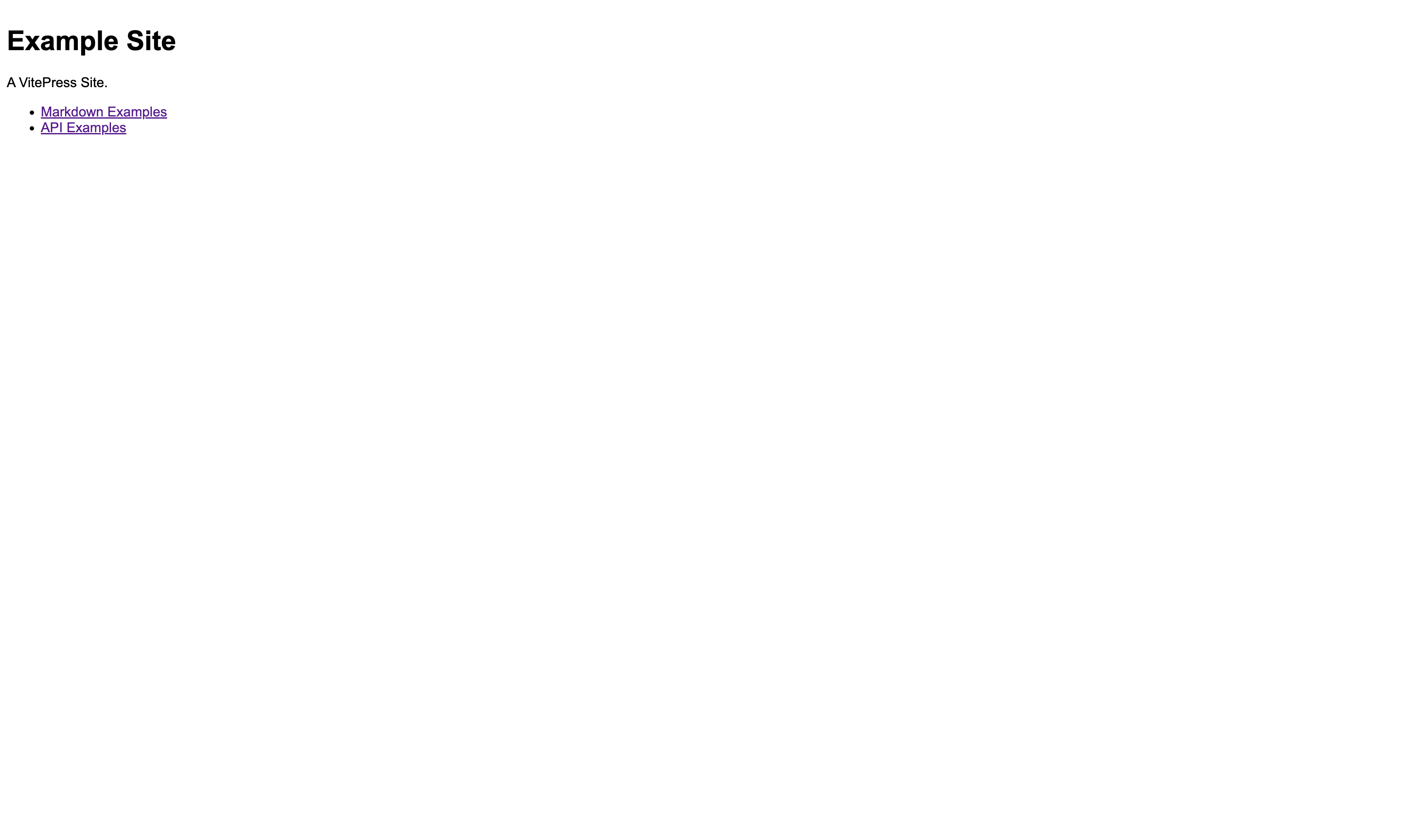
注意, 如果您的系统或浏览器处于黑暗模式, 下面这张图可能会亮瞎您的眼睛。 (虽然这个提醒可能有点晚了,ごめん 🥺 )
.gitignore
由上面的介绍可知, 部分文件夹是不需要提交到仓库的, 如 ./docs/.vitepress/cache/。 可以通过配置 .gitignore 文件来忽略这些文件夹:
node_modules/
docs/.vitepress/cache/
需要说明的是, 如果使用 GitHub Actions 等 CI/CD 工具, 则应将 ./docs/.vitepress/dist/ 文件夹加入 .gitignore 文件, 因为 GitHub Actions 会自动构建静态文件, 这也是较为常规的做法。 如果不使用这类工具, 则理论上(因为我没实践过)你只能在本地手动完成构建后再推送到仓库, 这种情况下不要将 ./docs/.vitepress/dist/ 文件夹忽略。
现在,我们可以将 .gitignore 文件提交到仓库。
黑暗模式|Dark Mode
添加黑暗模式样式
在 文档 中我们可以看到 VitePress 支持黑暗模式。 可以通过更改设备的用户偏好模式(A.K.A. 深色模式、夜间模式、睡觉模式 etc.)来查看效果。 但是你会发现没有效果 😄, 因为我们使用的是自定义主题, 并没有针对黑暗模式设计样式。
看一下 Layout.vue 的 DOM 结构:
<script setup lang="ts">
import { useData } from 'vitepress'

// https://vitepress.dev/reference/runtime-api#usedata
const { site, frontmatter } = useData()
</script>

<template>
  <div v-if="frontmatter.home">
    <h1>{{ site.title }}</h1>
    <p>{{ site.description }}</p>
    <ul>
      <li><a href="/markdown-examples.html">Markdown Examples</a></li>
      <li><a href="/api-examples.html">API Examples</a></li>
    </ul>
  </div>
  <div v-else>
    <a href="/">Home</a>
    <Content />
  </div>
</template>
可以看到,默认的 DOM 结构中并没有将整个页面包裹在一个 <div> 中, 也就意味着我们无法直接在 Layout.vue 中为整个页面添加样式。 我们可以在 Layout.vue 中添加一个 <div>,将整个页面包裹在其中, 然后使用 UnoCSS 为这个 <div> 添加样式, 也可以在 style.css 中直接操作 <body> 元素。 这里我们选择第一种方案。
<!-- ... -->

<template>
  <div un-min-h-100vh un-bg="neutral-50 dark:neutral-950" un-text="neutral-700 dark:neutral-300">
    <!-- ... -->
  </div>
</template>
现在,可以通过更改设备的用户偏好模式来查看效果。
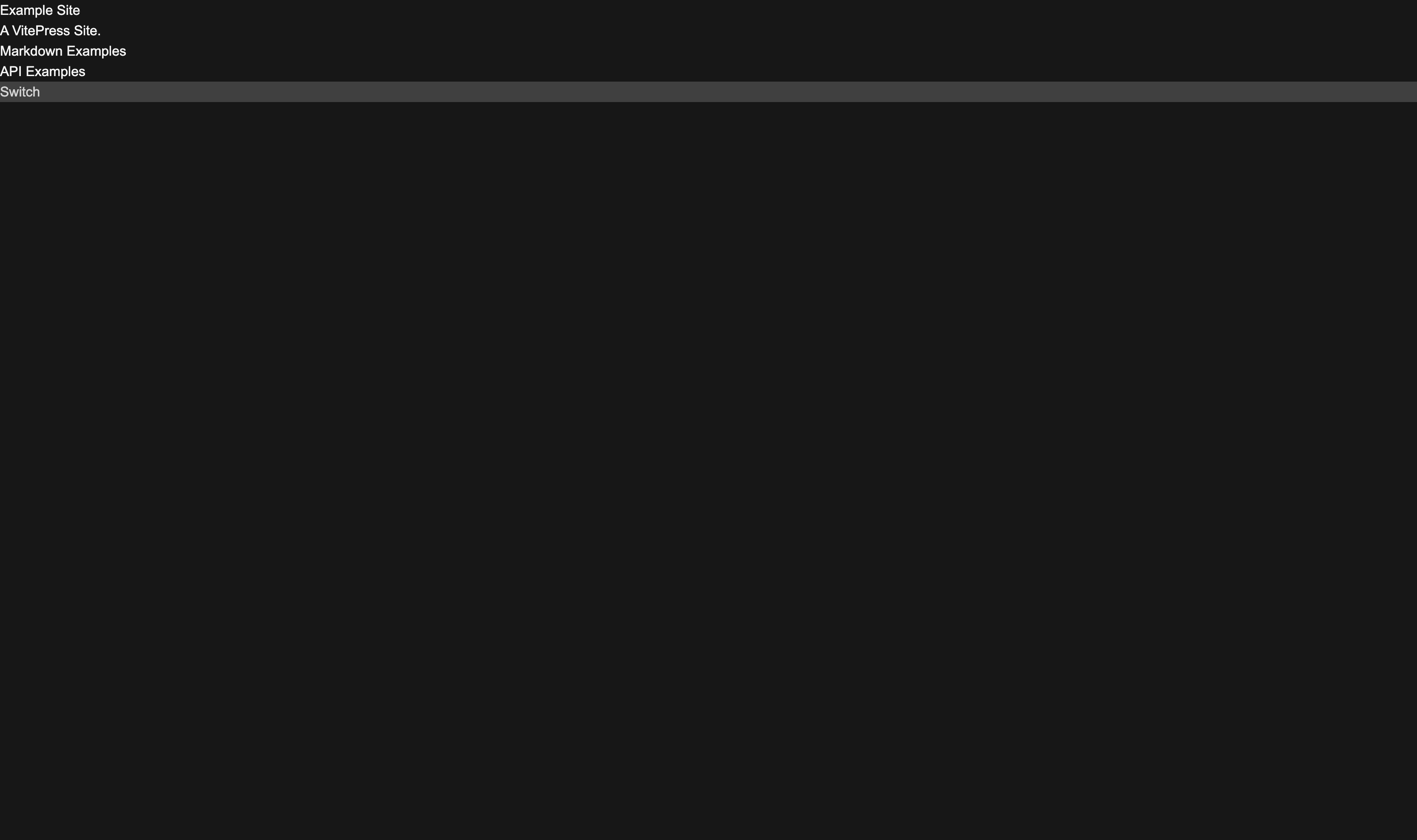
手动切换黑暗模式
presetMini 预设中存在 一个 dark 配置项, 用于控制 dark: 变体组的应用条件。 其默认值为 class,即通过 .dark 选择器来实现控制。
我们可以自己写函数来向 <html> 元素添加 dark 类名,从而手动切换黑暗模式。 同时 VitePress 的站点配置中有一项 appearance, 可以根据用户偏好模式来向 <html> 元素添加 dark 类名。 这个配置项默认为 true。 打开浏览器的开发者工具, 可以看到当用户偏好模式设置为深色时, <html> 元素会添加 dark 类名。 这样一来,我们可以在尊重用户偏好模式的同时,进行手动切换。
具体怎么实现,接着看看。
其中一种实现方式
在 Layout.vue 中添加一个「按钮」 (任意位置都可以,反正以后要改 😄 ), 并监听 click 事件, 切换 <html> 元素的 dark 类名:
<script setup lang="ts">
import { useData } from 'vitepress'

// https://vitepress.dev/reference/runtime-api#usedata
const { site, frontmatter } = useData()

function switchDarkMode(): void {
  const htmlEl: HTMLElement | null = document.querySelector('html')
  htmlEl?.classList.toggle('dark')
}
</script>

<template>
  <div
    un-min-h-100vh
    un-bg="neutral-50 dark:neutral-950"
    un-text="neutral-700 dark:neutral-300"
  >
    <!-- ... -->

    <div
      un-bg="neutral-300 dark:neutral-700"
      un-text="neutral-700 dark:neutral-300"
      class="dark-mode-switcher"
      @click="switchDarkMode"
    >
      Switch
    </div>
  </div>
</template>
完毕。