从零开始搭建博客网站(五):文章列表。
scope/work/site roadmap/blog_site
文章列表
现状
在 PageContentHome.vue 中可以看到, 当前的文章列表是通过手写 DOM 添加的, 这种重复性的工作显然是不应该存在的。
<script setup lang="ts">
import { useData } from 'vitepress'

const { site } = useData()
</script>

<template>
  <div
    v-if="frontmatter.home"
    un-mx-auto
    un-max-w="[700px]"
  >
    <h1
      un-text="center 4xl"
      un-m-4
    >
      {{ site.title }}
    </h1>
    <div
      un-m-4
      un-min-h="[200px]"
      un-text-center
    >
      <p>{{ site.description }}</p>
    </div>
    <ul
      un-flex="~ col"
      un-space-y-2
    >
      <li un-text-blue-500>
        <a href="/markdown-examples.html">Markdown Examples</a>
      </li>
      <li un-text-blue-500>
        <a href="/api-examples.html">API Examples</a>
      </li>
    </ul>
  </div>
</template>
构建时数据加载|Build-Time Data Loading
如果您的创造性足够强, 也可以直接去 看 VitePress 官方文档。 这里我会用我自己的方式来操作。
简要来说, 对于目前的需求, 我们需要提取所有文章的一些元数据, 比如标题、 发布时间、 地址等, 并渲染一个文章列表作目录使用。
所有的构建时数据加载都需要在 *.data.ts 文件中完成。 我们在 theme/ 文件下新建 src/ 文件夹, 并新建一个 posts.data.ts 文件:
import { createContentLoader } from 'vitepress'

export default createContentLoader('posts/*.md', {
  transform(raw) {
    return raw.map(({ url, frontmatter }) => ({
      url,
      frontmatter,
    }))
  },
})
这里我们使用 VitePress 提供的 createContentLoader() 辅助函数来创建一个内容加载器。 它的第一个参数是一个 glob 模式, 用于匹配需要加载的文件。 第二个参数是一个选项对象, 用于配置加载器的行为。 更细节的内容可以参考 官方文档。
在这里, 我们匹配了 posts/ 目录下的所有 .md 文件, 并提取其 url 和 frontmatter 属性。 在 transform() 成员中可以对数据进行操作, 这里先不进行任何处理。
当然, 我们需要把除了 index.md 外的所有的 MD 文件都放在 ./docs/posts/ 目录下。
或者如果您自己有管理文档和路由的思路,请自由发挥。
现在我们可以在 PageContentHome.vue 中使用导出的数据:
<!-- 这两行红的没用,只是用来正确显示下面的 error,如果要复制粘贴,记得删掉。 -->
<script lang="ts">
</script>
<script setup lang="ts">
// ...
import { data as posts } from '../src/posts.data'
// ...
/* eslint-enable import/first */
</script>
<!-- ... -->一些类型问题
不出意外的话,TS 用户又要出意外了。 根据 VitePress 文档 所述, VitePress 在后台调用了 load() 方法, 将 *.data.ts 的默认导出用 data 具名导出来隐式暴露。 所以在使用具名导入的时候, 编译器会认为这个模块没有名为 data 的具名导出。
解决方法也很简单, 在 posts.data.ts 中导出相应类型即可:
import { createContentLoader } from 'vitepress'

export interface Data {
  // ...
}

declare const data: Data[]
export { data }

// ...
生成文章列表
在 Data 接口中, 需要定义经过 transform() 后的属性。 要做一个最基本的文章列表, 我们需要每篇文章的链接和标题, 其中标题可以在文章的 frontmatter 中定义, 从而通过上面的 frontmatter 访问:
// ...
export interface Data {
  url: string
  frontmatter: Record<string, any>
}
// ...<script setup lang="ts">
// ...
</script>
<template>
<div
v-if="frontmatter.home"
un-mx-auto
un-max-w="[700px]"
un-min-h="[calc(100vh-100px)]"
un-block
>
<h1
un-text="center 4xl"
un-m-4
>
{{ site.title }}
</h1>
<div
un-m-4
un-min-h="[200px]"
un-text-center
>
<p>{{ site.description }}</p>
</div>
<div>
<div
v-for="post in posts"
:key="post.url"
un-py-2
un-text="neutral-600 hover:neutral-900 dark:text-neutral-400 dark:hover:text-neutral-100"
un-transition-colors
un-duration-200
>
<a
un-text-2xl
:href="post.url"
>{{ post.frontmatter.title }}</a>
</div>
</div>
</div>
</template>当然, 一定要确保每个 MD 文件都有 title 这个 frontmatter:
---
title: "Example Title"
---
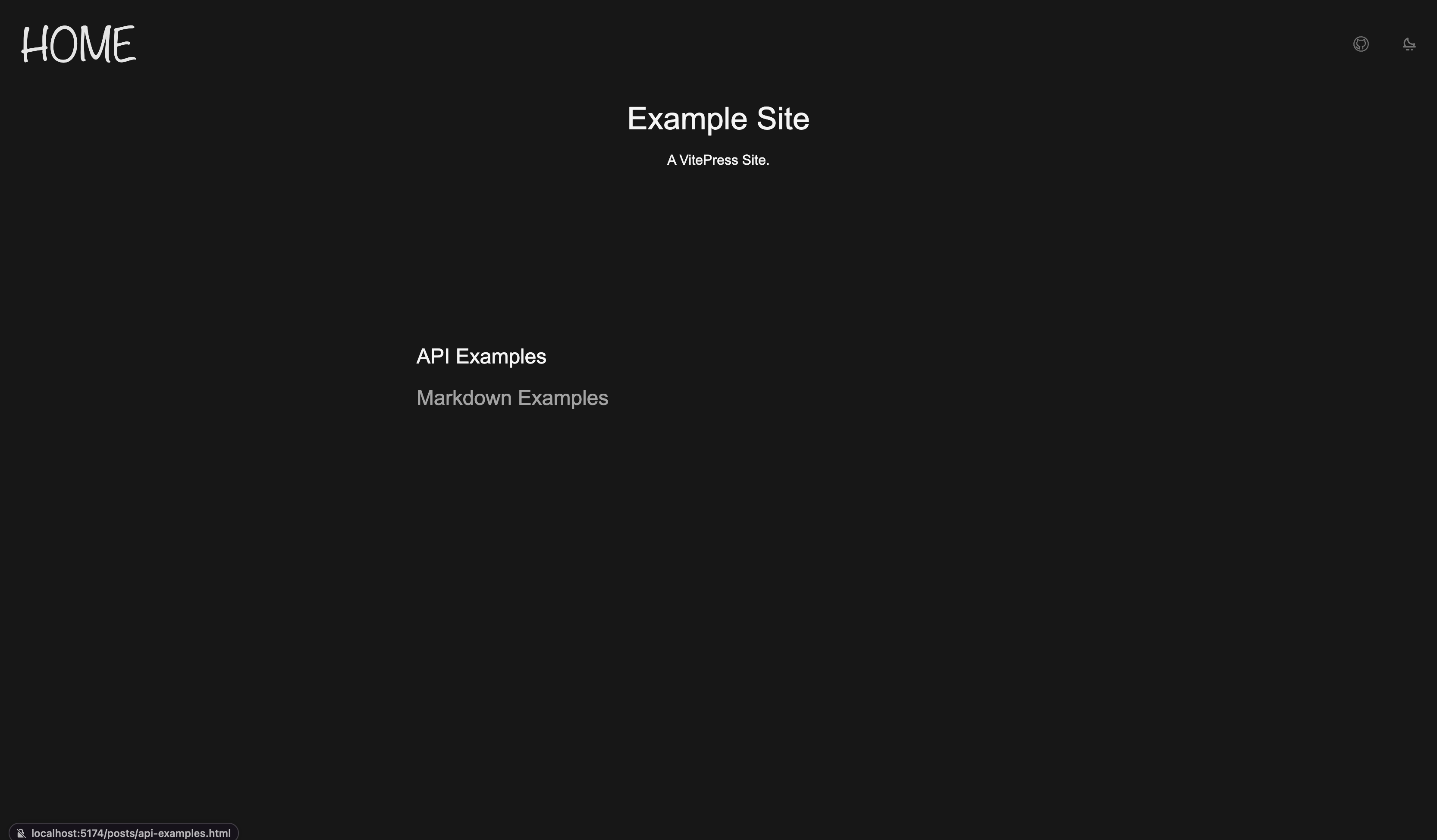
效果如下图所示:
最后, 注意到我们应该会经常使用 mx-auto max-w="[700px]" 这个类名, 它实现了居中和可读性较高的宽度。 可以再加上 min-h="[calc(100vh-100px)] block" 来确保高度不会太小。 我们可以把这个玩意提出来写成 UnoCSS 的 shortcuts:
import {
// ...
} from 'unocss'

export default defineConfig({
  shortcuts: {
    'page-content': 'mx-auto max-w-[700px] min-h-[calc(100vh-100px)] block',
  },
  // ...
})<template>
<un-page-content>
<!-- ... -->
</un-page-content>
</template>除此之外,为了不让 Vue 的编译器报错,我们还需要在 config.mts 中设置一下 compilerOptions:
import unocss from 'unocss/vite'
import { defineConfig } from 'vitepress'

// https://vitepress.dev/reference/site-config
export default defineConfig({
  title: 'Example Site',
  description: 'A VitePress Site.',
  vite: {
    plugins: [
      unocss(),
    ],
  },
  vue: {
    template: {
      compilerOptions: {
        isCustomElement: tag => tag.startsWith('un-'),
      },
    },
  },
})